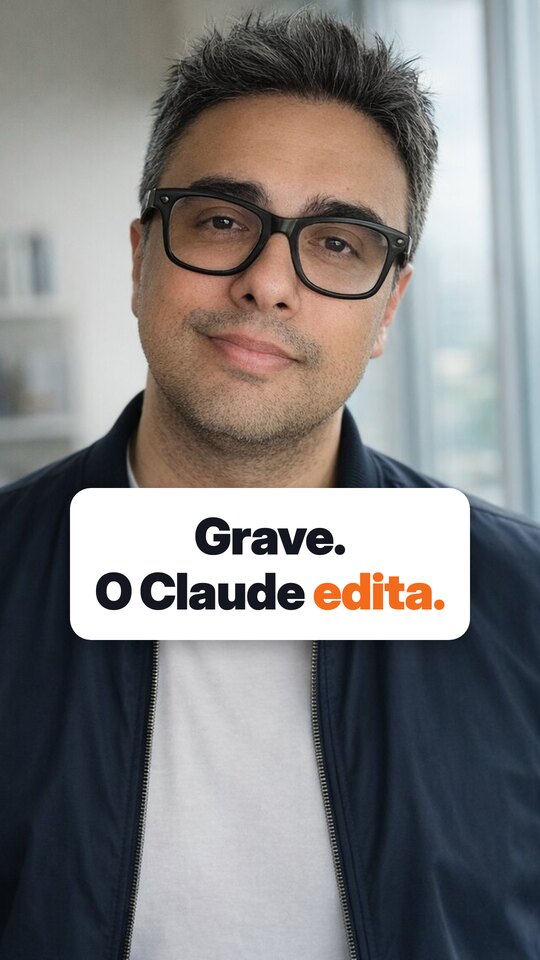
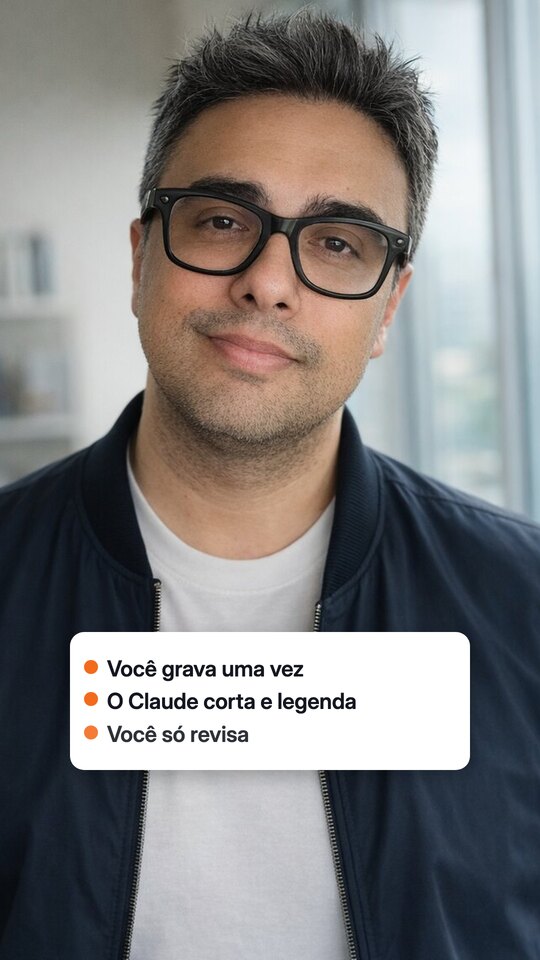
Este guia leva você do zero ao primeiro Reel editado no seu estilo. Tudo acontece no aplicativo do Claude: você não abre o Terminal e não escreve prompt do zero. Siga de cima para baixo, na ordem dos passos.
Você recebe dois arquivos, anexados nas aulas em que são usados.
ZIP
construtor-de-estilo.zipSobe nas Skills do aplicativo do Claude, no passo 1.
ZIP
kit-edicao-inteligente.zipFica na pasta Downloads. É usado na parte B.
Não descompacte nenhum zip. Se o seu computador abrir um sozinho e criar uma pasta, tudo bem: deixe a pasta onde ela estiver.
Tenha em mãos
A
Seu estilo
No aplicativo do ClaudeCerca de 30 minutos
Primeiro você sobe a skill do construtor no aplicativo do Claude. Depois abre o Design e cola o prompt: o Claude faz perguntas e monta, ao lado da conversa, um painel com o seu visual. No fim, ele entrega a sua skill de edição: o arquivo que ensina o Claude a editar como você.
1
Passo 1. Suba a skill no aplicativo do Claude
Abra o aplicativo do Claude no computador e envie o arquivo construtor-de-estilo.zip, do jeito que você baixou. Quando ele aparecer na lista de skills, está pronto. Onde enviar:
Entre em Plugins, depois em Skills, e faça o upload do zip. É aqui que a skill sobe, não no Design.
Não aparece Plugins? Em alguns aplicativos o caminho é Personalizar, depois Skills.
AtençãoFaça tudo no aplicativo do Claude, nunca no site claude.ai pelo navegador: o curso inteiro acontece no aplicativo. Ainda não tem? Baixe o Claude aqui, instale, entre com a sua conta e volte para este passo.
Erro comumPediu para descompactar? Não descompacte. Envie o zip inteiro. Não achou Plugins? Vá em Personalizar > Skills. Não achou nenhum dos dois? Pergunte ao Claude: “onde eu envio uma skill?”
2
Passo 2. Abra o Design e cole o prompt
No aplicativo do Claude, fique na aba Chat. Não use a aba Code nesta parte. Abra o Design pela barra lateral:
Se aparecer Design na barra lateral: clique em Design.
Se não aparecer: clique em Artefatos e depois em Design.
AtençãoNão use “Sistema de design” nem “Slides”: são outras ferramentas, e o painel não aparece na tela.
A tela certa mostra “Descreva uma ideia e transforme-a em um design”, com “Page 1” no alto. Não precisa escolher sistema de design. Cole este prompt na caixa de mensagem:
Cole no Claude
Use o construtor de estilo para montar o meu estilo de edição.
O Claude pede primeiro o seu nome e o seu @. Depois pede a foto: um print seu na câmera do celular, em pé, de frente, como você grava os vídeos. O painel nasce com ela.
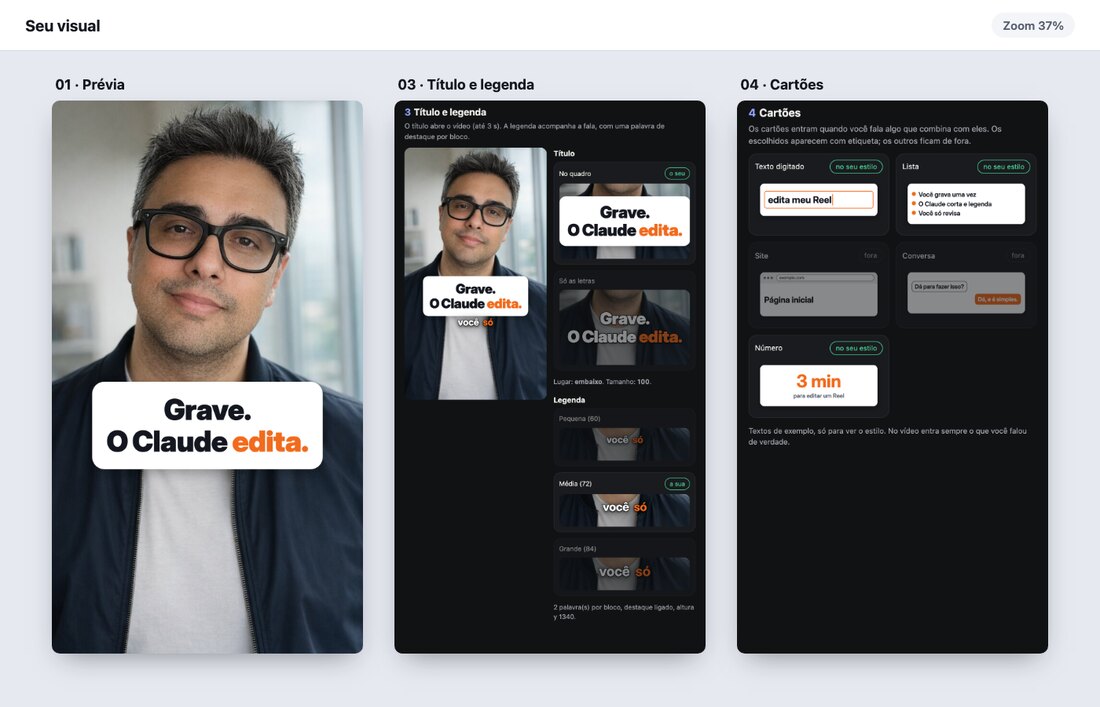
O painel na tela do Design: quadros lado a lado, com a sua foto, o título e os cartões no seu estilo.
Vale saberUse uma foto sua. Com a sua foto o resultado fica fiel. Se não tiver uma agora, comece com uma de banco de imagens e troque depois.
3
Passo 3. Responda às perguntas, uma de cada vez
O Claude faz uma pergunta por mensagem e atualiza o painel antes da próxima. Primeiro vêm o seu nome, o seu @ e a sua foto. Depois, as 10 perguntas do estilo, nesta ordem:
se você tem um guia de marca ou um criador de que gosta, para o Claude tirar as fontes e as cores de lá;
as fontes: título, legenda e a palavra em destaque;
a cor do texto e a cor da palavra em destaque, com a conferência de que dá para ler sobre o fundo;
a paleta dos cartões;
o estilo gráfico: 3 opções desenhadas na sua foto (limpo, ousado ou escuro), para você escolher;
o jeito do título e da legenda: onde ficam, quantas palavras por vez e a palavra em destaque;
os tamanhos e a posição (opcional: pode pular e mudar depois);
os cartões que combinam com o que você fala e mostra;
a chamada do cartão final;
por fim, uma tabela com todas as suas escolhas e a pergunta “Quer mudar algo?”.
Visual inicialAté você responder as fontes, as cores e o estilo gráfico, cada quadro leva a etiqueta “Visual inicial: vamos deixar com a sua cara a seguir”. Nesse visual o título nasce em Inter bem grossa (peso 900), no tamanho 100. É um título grande: funciona melhor curto, e o Claude avisa quando uma frase não couber.
Não sabe?Escreva “não sei” ou “me mostra 3 opções”. O Claude desenha 3 opções lado a lado na sua foto e você escolhe pela letra. Tem um vídeo ou print de que gosta? Mande: ele confirma a fonte e a cor com você antes de usar.
4
Passo 4. Revise e peça mudanças em palavras simples
Olhe o painel inteiro: a prévia animada, o mapa de zonas, o título e a legenda, os cartões, os sons e o cartão final. Mude o que quiser escrevendo do jeito que você falaria.
Deixa o título maior.Muda o painel na hora.
A legenda mais para baixo.Muda o painel na hora.
Tira o cartão de número.Muda o painel na hora.
Vale saberNo mapa de zonas, as faixas que o Instagram cobre aparecem marcadas. Nenhum texto do seu vídeo vai nelas. É de propósito.
5
Passo 5. Peça a skill de edição e baixe o zip
Quando o painel estiver do seu jeito, cole:
Cole no Claude
Meu painel está pronto. Faz minha skill de edição.
O Claude gera um arquivo com o nome do seu @, por exemplo seu.perfil-edicao.zip. Baixe e deixe em Downloads, sem abrir. Se quiser guardar o seu estilo, baixe também o painel.html.
AtençãoEscolha baixar, não “baixar e abrir”. Se o Safari abrir o zip sozinho e deixar uma pasta, tudo bem para esta parte: o instalador da parte B aceita a pasta.
AtençãoSe o Claude disser que não consegue criar um arquivo para baixar, não siga para a parte B. Veja a pergunta “O chat não me deu o zip”, em Perguntas, no grupo Seu painel.
B
Instalar
No computadorUma vez sóDe 10 a 40 minutos, quase tudo é download
O Claude instala tudo sozinho. Você cria uma pasta, abre o Claude Code nela, cola um prompt e aperta os botões que ele pedir.
6
Passo 6. Crie uma pasta vazia
No Finder, abra Documentos e crie uma pasta chamada Edição Inteligente, com acento e espaço, igual. É a sua pasta de trabalho: seus vídeos brutos e prontos ficam nela.
São duas pastas diferentes. Os zips ficam em Downloads, onde você baixou: não mova nem abra. Confira que estão lá o kit-edicao-inteligente.zip e a sua skill de edição, do passo 5. Na pasta Edição Inteligente, em Documentos, o Claude monta tudo e guarda os seus vídeos.
AtençãoAbra o Claude Code sempre nesta pasta. É nela que o Claude enxerga as suas skills e os programas do kit.
7
Passo 7. Abra o Claude Code nessa pasta
No aplicativo do Claude, abra a aba Code. Quando ele perguntar qual pasta usar, escolha Edição Inteligente.
Erro comumAbriu em outra pasta por engano? Feche essa conversa, abra outra e escolha Edição Inteligente.
8
Passo 8. Cole o prompt de instalação
Cole o prompt abaixo e aperte Enter. O Claude procura os dois zips, cria as pastas, instala os programas em 7 passos e testa. Ele avisa cada etapa em frases curtas.
Cole no Claude Code
Você é o instalador da Edição Inteligente. A pasta onde você está, "Edição Inteligente", é a pasta de trabalho da pessoa que fala com você. Ela não usa o Terminal: fale em português simples, em frases curtas, e nunca peça para ela abrir o Terminal nem digitar comando. O nome desta pasta tem espaço e acento: ponha todo caminho entre aspas.

Faça isto, nesta ordem, sem pular nada:

1. Procure na pasta Downloads (~/Downloads e as subpastas dela) estes dois arquivos, zipados ou já abertos:
   - kit-edicao-inteligente.zip (ou a pasta kit-edicao-inteligente);
   - o zip da pessoa, que se chama <arroba>-edicao.zip (ou a pasta <arroba>-edicao, com um arquivo SKILL.md dentro).
   Um número no fim do nome, como "(1)", vale. Se achar mais de um zip da pessoa, use o mais novo e diga qual usou. Se faltar um dos dois, diga qual falta e pare.
2. Abra os zips numa pasta temporária (mktemp -d), nunca dentro de Downloads. Não mexa nos originais.
3. Aqui nesta pasta, crie as pastas videos-brutos, videos-prontos e midias.
4. Copie para cá a pasta SONS e a pasta instalar do kit.
5. Crie a pasta .claude/skills aqui e ponha nela as 3 skills: estudio-de-revisao e recriar-reel (de dentro da pasta skills do kit) e a pasta da pessoa (<arroba>-edicao, com o SKILL.md na raiz dela). Se alguma já existir, troque pela nova.
6. Copie instalar/CLAUDE-do-projeto.md para CLAUDE.md aqui. Se já existir um CLAUDE.md, acrescente o conteúdo no fim.
7. Instale os programas UM passo por vez, cada passo num comando separado: bash instalar/instalar.sh --passo 1, depois --passo 2, e assim até --passo 7. Veja o resultado de cada passo antes de rodar o próximo. Se um comando passar do limite de tempo, rode o mesmo passo de novo, porque o instalador continua de onde parou. Os passos 5 e 6 baixam arquivos grandes e demoram: avise a pessoa do tempo que o instalador disser. Se um passo falhar, leia a frase "O que fazer" que o instalador escreve, tente mais uma vez e, se falhar de novo, pare e conte à pessoa, em português simples, o que houve.
8. Teste: rode bash instalar/instalar.sh --so-conferir. Só vale como pronto se terminar com "Tudo pronto."
9. Diga "Pronto." e explique em 3 linhas o que fazer agora: pôr um vídeo gravado na pasta videos-brutos, abrir uma conversa nova nesta pasta e pedir "Edita meu vídeo mais novo."

Regras: só fale com a pessoa para (a) avisar o andamento, em uma linha por passo, ou (b) pedir um clique, dizendo em uma frase qual botão apertar (por exemplo, permitir um comando, ou permitir que o Claude acesse a pasta Downloads). Nunca peça senha de administrador, nunca use sudo, nunca leia nem mostre chave ou senha, nunca apague nada que você não criou.
O texto é longo: role dentro do bloco para ler. O botão Copiar copia tudo.
AtençãoO Claude vai pedir permissão para rodar comandos. Aperte Permitir. O Mac também pode perguntar se o Claude pode acessar a pasta Downloads: aperte Permitir. Se algo pedir a senha do Mac ou usar sudo, recuse e vá para o Travou?.
Vale saberO modelo que escuta a sua voz tem 1,5 GB. É a parte mais demorada, de 5 a 30 minutos. A tela parada nessa hora é normal.
No fim ele diz Pronto. e explica em 3 linhas o que fazer. A sua pasta fica assim:
Edição Inteligente/
  videos-brutos/     os vídeos que você grava
  videos-prontos/    os vídeos editados, numerados
  midias/            fotos, prints e clipes para os efeitos
  SONS/              os 5 sons dos vídeos
  instalar/          o que o Claude usou para instalar
  CLAUDE.md          as regras da pasta
  .claude/skills/    as 3 skills: a sua edição, o estúdio e o recriar Reel
Quer ter certeza de que está tudo pronto? Cole:
Cole no Claude Code
Estou pronto para editar? Confira sem instalar nada: rode o conferidor desta pasta (no Mac, bash instalar/instalar.sh --so-conferir; no Windows, powershell -ExecutionPolicy Bypass -File instalar\instalar.ps1 --so-conferir) e veja se tem algum vídeo na pasta videos-brutos. Me diga em português simples: o que está pronto, o que falta e o que eu faço. Se faltar algo, não resolva sozinho: explique e espere eu pedir.
6
Passo 6. Crie uma pasta vazia
No Explorador de Arquivos, abra Documentos e crie uma pasta chamada Edição Inteligente, com acento e espaço, igual. Use Documentos mesmo que ele esteja dentro do OneDrive.
São duas pastas diferentes. Os zips ficam em Downloads, onde você baixou: não mova nem abra. Confira que estão lá o kit-edicao-inteligente.zip e a sua skill de edição, do passo 5. Na pasta Edição Inteligente, em Documentos, o Claude monta tudo e guarda os seus vídeos.
AtençãoAbra o Claude Code sempre nesta pasta. É nela que o Claude enxerga as suas skills e os programas do kit.
7
Passo 7. Abra o Claude Code nessa pasta
No aplicativo do Claude, abra a aba Code. Quando ele perguntar qual pasta usar, escolha Edição Inteligente.
Erro comumAbriu em outra pasta por engano? Feche essa conversa, abra outra e escolha Edição Inteligente.
8
Passo 8. Cole o prompt de instalação
Cole o prompt abaixo e aperte Enter. O Claude procura os dois zips, cria as pastas, instala os programas em 7 passos e testa. Ele avisa cada etapa em frases curtas.
Cole no Claude Code
Você é o instalador da Edição Inteligente. A pasta onde você está, "Edição Inteligente", é a pasta de trabalho da pessoa que fala com você. Ela não usa o PowerShell: fale em português simples, em frases curtas, e nunca peça para ela abrir o PowerShell nem digitar comando. O nome desta pasta tem espaço e acento: ponha todo caminho entre aspas.

Faça isto, nesta ordem, sem pular nada:

1. Procure na pasta Downloads (%USERPROFILE%\Downloads e as subpastas dela) estes dois arquivos, zipados ou já abertos:
   - kit-edicao-inteligente.zip (ou a pasta kit-edicao-inteligente);
   - o zip da pessoa, que se chama <arroba>-edicao.zip (ou a pasta <arroba>-edicao, com um arquivo SKILL.md dentro).
   Um número no fim do nome, como "(1)", vale. Se achar mais de um zip da pessoa, use o mais novo e diga qual usou. Se faltar um dos dois, diga qual falta e pare.
2. Abra os zips numa pasta temporária (dentro de $env:TEMP), nunca dentro de Downloads, com tar -xf. Não mexa nos originais.
3. Aqui nesta pasta, crie as pastas videos-brutos, videos-prontos e midias.
4. Copie para cá a pasta SONS e a pasta instalar do kit.
5. Crie a pasta .claude\skills aqui e ponha nela as 3 skills: estudio-de-revisao e recriar-reel (de dentro da pasta skills do kit) e a pasta da pessoa (<arroba>-edicao, com o SKILL.md na raiz dela). Se alguma já existir, troque pela nova.
6. Copie instalar\CLAUDE-do-projeto.md para CLAUDE.md aqui. Se já existir um CLAUDE.md, acrescente o conteúdo no fim.
7. Instale os programas UM passo por vez, cada passo num comando separado: powershell -ExecutionPolicy Bypass -File instalar\instalar.ps1 --passo 1, depois --passo 2, e assim até --passo 7. Veja o resultado de cada passo antes de rodar o próximo. Se um comando passar do limite de tempo, rode o mesmo passo de novo, porque o instalador continua de onde parou. Os passos 4, 5 e 6 baixam arquivos grandes e demoram: avise a pessoa do tempo que o instalador disser. Se um passo falhar, leia a frase "O que fazer" que o instalador escreve, tente mais uma vez e, se falhar de novo, pare e conte à pessoa, em português simples, o que houve.
8. Teste: rode powershell -ExecutionPolicy Bypass -File instalar\instalar.ps1 --so-conferir. Só vale como pronto se terminar com "Tudo pronto."
9. Diga "Pronto." e explique em 3 linhas o que fazer agora: pôr um vídeo gravado na pasta videos-brutos, abrir uma conversa nova nesta pasta e pedir "Edita meu vídeo mais novo."

Regras: só fale com a pessoa para (a) avisar o andamento, em uma linha por passo, ou (b) pedir um clique, dizendo em uma frase qual botão apertar (por exemplo, permitir um comando, ou "Sim" na janela do Windows). Nunca peça senha de administrador, nunca leia nem mostre chave ou senha, nunca apague nada que você não criou.
O texto é longo: role dentro do bloco para ler. O botão Copiar copia tudo.
AtençãoO Claude vai pedir permissão para rodar comandos. Aperte Permitir. Se o Windows mostrar uma janela de confirmação, leia o que ela diz e aperte Sim só se for o que o Claude acabou de pedir. Se algo pedir permissão de administrador, recuse e vá para o Travou?.
Vale saberO modelo que escuta a sua voz tem 1,5 GB. É a parte mais demorada, de 5 a 30 minutos. A tela parada nessa hora é normal.
No fim ele diz Pronto. e explica em 3 linhas o que fazer. A sua pasta fica assim:
Edição Inteligente\
  videos-brutos\     os vídeos que você grava
  videos-prontos\    os vídeos editados, numerados
  midias\            fotos, prints e clipes para os efeitos
  SONS\              os 5 sons dos vídeos
  instalar\          o que o Claude usou para instalar
  CLAUDE.md          as regras da pasta
  .claude\skills\    as 3 skills: a sua edição, o estúdio e o recriar Reel
Quer ter certeza de que está tudo pronto? Cole:
Cole no Claude Code
Estou pronto para editar? Confira sem instalar nada: rode o conferidor desta pasta (no Mac, bash instalar/instalar.sh --so-conferir; no Windows, powershell -ExecutionPolicy Bypass -File instalar\instalar.ps1 --so-conferir) e veja se tem algum vídeo na pasta videos-brutos. Me diga em português simples: o que está pronto, o que falta e o que eu faço. Se faltar algo, não resolva sozinho: explique e espere eu pedir.
C
Editar
No Claude CodeTodo vídeo, em minutos
Daqui para a frente o ciclo é sempre o mesmo: gravar, soltar na pasta, pedir em uma frase e revisar.
9
Passo 9. Grave e solte na pasta
Grave no celular, na vertical, falando para a câmera. Luz da janela de frente e o celular na altura dos olhos ajudam. Fale de uma vez. Se errar, repita a frase sem parar a gravação: o Claude fica com a última vez.
Passe o arquivo para o computador (AirDrop, cabo, ou o seu drive) e solte dentro da pasta videos-brutos.
Erro comumSoltou o arquivo em outra pasta? O Claude procura em videos-brutos. Mova o arquivo para lá. O kit edita Reels na vertical.
10
Passo 10. Peça em uma frase
Abra uma conversa nova no Claude Code, na pasta Edição Inteligente, e cole:
Cole no Claude Code
Edita meu vídeo mais novo.
O Claude corta as repetições e as pausas, transcreve a sua fala, põe o título no começo, a legenda, os cartões, o cartão final com a sua chamada e os sons. O vídeo sai em videos-prontos/01-assunto.mp4. Ele mostra o resultado, publica no estúdio e dá o link.
Vale saberO Claude só coloca na tela número, nome e citação que você falou de verdade. Quer editar outro vídeo, e não o mais novo? Diga o nome do arquivo na frase.
11
Passo 11. Revise no estúdio, por notas
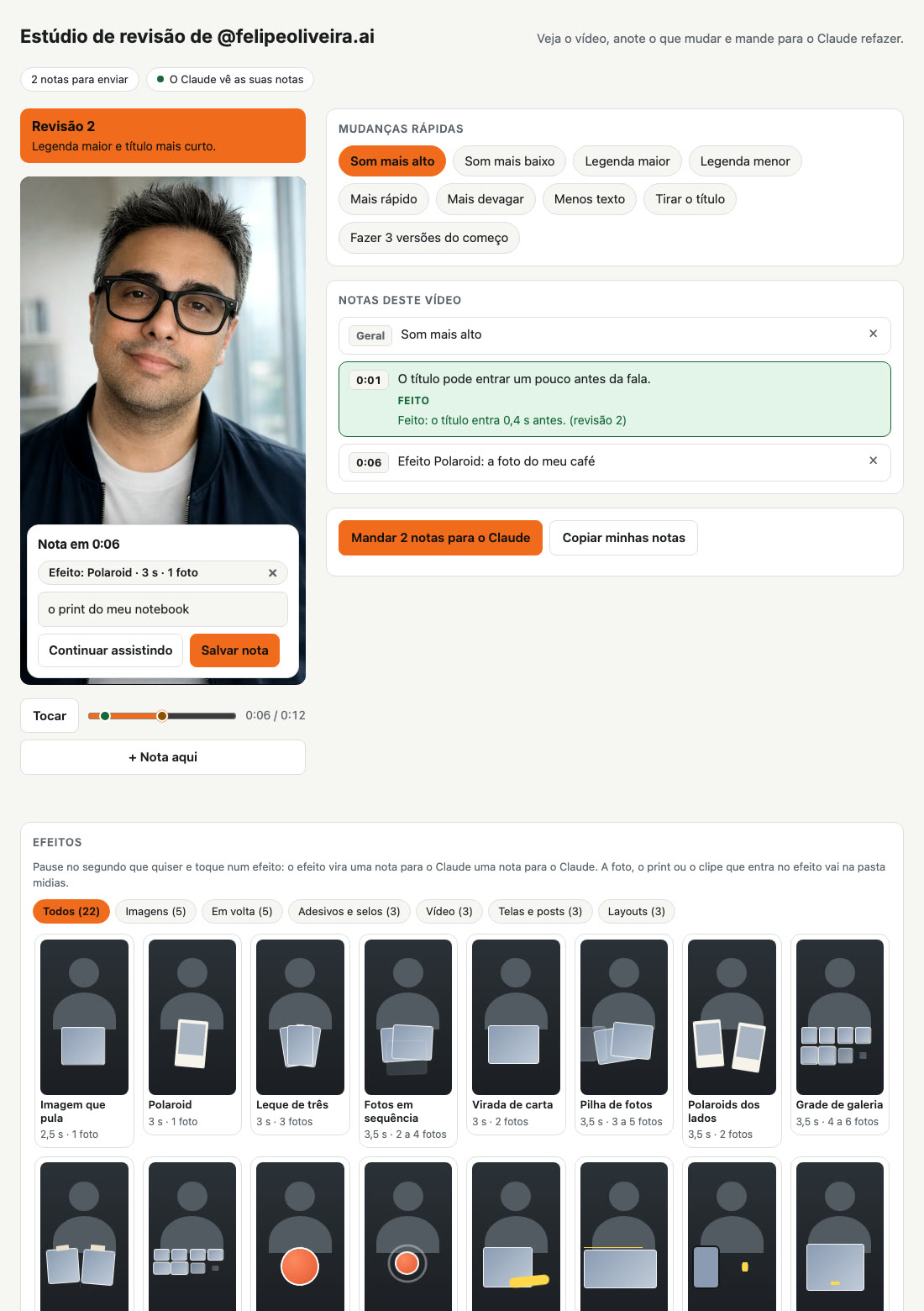
O estúdio é uma página só sua. Assista e pause no segundo exato: a caixa de nota abre sozinha, já com o segundo, e você escreve, por exemplo, “a legenda está pequena aqui”. O segundo é o da pausa, então, se o problema acabou de passar, volte um pouquinho antes. Ou toque em uma mudança rápida: som mais alto ou mais baixo, legenda maior ou menor, mais rápido ou mais devagar, menos texto, tirar o título e fazer 3 versões do começo. Depois aperte Mandar notas para o Claude.
O estúdio depois de uma rodada: a nota abre sobre o vídeo no segundo da pausa, cada nota feita aparece em verde e o catálogo de efeitos fica embaixo do vídeo.
No alto da página, duas etiquetas mostram quantas notas estão esperando e se o Claude está vendo o estúdio. Se a segunda disser que não há conversa ligada, aperte Copiar minhas notas e cole no Claude Code.
O Claude refaz o vídeo e atualiza o mesmo link. Recarregue a página para ver. O vídeo toca numa cópia leve, que abre rápido, e o botão Baixar o vídeo completo entrega a versão inteira. Para postar, use o arquivo da pasta videos-prontos.
O vídeo não apareceu no estúdio? Cole:
Cole no Claude Code
Coloca meu último vídeo no estúdio.
Ajustes em palavras. Você também pode pedir direto na conversa. O que vale só para um vídeo e o que vale para sempre:
Deixa o título maior neste.Só este vídeo.
Tira o cartão do meio.Só este vídeo.
A partir de agora, o título é maior.Vale para todos os próximos. O Claude grava a regra na sua skill.
AtençãoO botão manda as notas para a conversa ligada ao estúdio. Se a página disser que não há conversa ligada, ela mostra uma frase para você colar. Também dá para ligar outra conversa, na mesma pasta, colando:
Cole no Claude Code
Conecta meu estúdio.
12
Passo 12. Ponha um efeito
Quer uma foto, um print ou um clipe seu aparecendo no meio do vídeo? Solte o arquivo na pasta midias, ao lado de videos-brutos. Depois, no estúdio, pause no segundo em que o efeito deve entrar e toque num dos efeitos do catálogo, embaixo do vídeo: polaroid que cai, leque de fotos, janela de navegador, antes e depois, adesivo e outros. Use os filtros para achar mais rápido.
A caixa de nota abre já com o nome do efeito. No campo O que entra neste efeito? diga qual arquivo, por exemplo “o print do meu notebook”. O campo é opcional: sem ele o Claude pergunta. Salve e aperte Mandar notas para o Claude.
Vale saberO Claude só usa a foto, o print ou o clipe que você soltou na pasta midias. Se faltar o arquivo, ele pergunta qual usar e não inventa imagem. O efeito aparece um de cada vez, na parte de baixo da tela, e a legenda some enquanto ele está lá.
GIFs de reação (opcional)
Um GIF de reação no peito dá um tom a mais ao vídeo. Para usar, crie uma conta grátis em giphy.com, entre em developers.giphy.com, toque em Create an App, escolha API e copie a chave que aparece. Depois cole este prompt no Claude Code, trocando o trecho entre colchetes pela sua chave:
Cole no Claude Code
Aqui está a minha chave da GIPHY: [cole a sua chave]. Guarde só nesta pasta, no arquivo .env.giphy, e nunca mostre a chave no chat. A partir de agora, quando combinar com o que eu falo, ponha um GIF de reação no meu peito, abaixo do queixo, por uns 3 segundos, no máximo um a cada 10 segundos. Use só GIFs de classificação livre e nunca trecho de filme, série ou TV.
Vale saberA chave é como uma senha: não mostre para ninguém. A chave grátis dá 100 buscas por hora, o que sobra para os seus vídeos. Vai usar o vídeo em anúncio pago? Confira antes os termos da GIPHY.
13
Passo 13. Teste 3 aberturas
O começo do vídeo decide se a pessoa continua. Peça 3 versões do começo e compare. No estúdio, o botão Fazer 3 versões do começo faz o mesmo pedido:
Cole no Claude Code
Faz 3 versões do começo do meu vídeo mais novo. Me mostra as três ideias antes de fazer.
O Claude não sai fazendo: primeiro mostra, em três linhas, as 3 ideias e espera o seu “pode”. Cada versão muda só três coisas, nos primeiros segundos, e o resto do vídeo é igual nas três:
o título: uma frase de estilo diferente em cada versão, sempre com palavras que você falou;
o som de abertura: um som diferente em cada versão;
o gráfico de abertura: o jeito do título e o zoom do começo.
Cada versão é um render, então leva alguns minutos. Os arquivos saem em videos-prontos, ao lado do principal: 01-assunto.mp4, 01-assunto-abertura-1.mp4, -abertura-2 e -abertura-3. As três entram no estúdio.
AtençãoVocê grava uma vez só, então a frase que você FALA no começo é a mesma nas três versões: muda o que aparece e o som. Se você gravou ganchos extras, diga ao Claude qual vale para cada versão.
Para testar de verdade, poste o principal do jeito normal e cada versão como teste no Instagram. Depois de 1 ou 2 dias, anote no estúdio as visualizações de cada uma e toque em Esta ganhou na melhor. Ou escreva no chat: “a abertura 2 ganhou”. O Claude anota o estilo vencedor e começa os próximos títulos por ele.
D
Recriar um Reel
No Claude CodeQuando você quiser
Viu um Reel de que gostou? O Claude estuda a estrutura dele e escreve um roteiro novo, com a sua oferta, as suas palavras e o seu estilo.
14
Passo 14. Salve o Reel de que você gostou
Baixe o vídeo, ou grave a tela do celular (no Mac, Cmd + Shift + 5), e solte o arquivo em videos-brutos.
Vale saberArquivo funciona melhor que link. O Instagram bloqueia a maioria dos links, e o Claude não baixa vídeo da internet. Use o Reel só como modelo de estrutura: o Claude não copia fala, texto, preço, imagem nem música do outro criador.
15
Passo 15. Peça a sua versão
Troque o que está entre colchetes pelo nome da sua oferta e pela palavra que as pessoas vão comentar, e cole:
Cole no Claude Code
Recria esse Reel para a minha oferta [nome da oferta], palavra de comentário [PALAVRA], no meu estilo.
O Claude faz isto, nesta ordem:
pergunta só o que ainda falta, numa mensagem curta: a sua oferta, a palavra de comentário, a marca ou o perfil e quais arquivos usar;
estuda o Reel cena a cena, olhando os quadros e a fala;
diz que tipo de Reel é: falando para a câmera, voz por cima, texto na tela ou misto (cada trecho com o seu jeito);
mostra o plano: as cenas, o ritmo e onde entra o convite para comentar;
escreve um roteiro novo, nas suas palavras;
diz exatamente o que você precisa gravar e pergunta se você quer mudar algo no roteiro.
O roteiro fica em roteiros/. O Reel original vai para referencias/, para a edição não confundir com o seu vídeo.
Vale saberO Claude não inventa número, resultado nem prova. O que ele não souber sobre a sua oferta aparece como [SUA INFORMAÇÃO: ...], numa lista do que ele precisa de você.
16
Passo 16. Grave a sua parte
O que gravar depende do tipo do Reel. O Claude diz qual é o seu; aqui está o que cada um pede.
Celular na vertical, rosto e ombros, luz da janela de frente.
Fale o roteiro inteiro de uma vez, cena por cena, olhando para a lente.
Errou? Repita a frase sem parar a gravação. A edição fica com a última vez.
Solte o arquivo em videos-brutos e diga Gravei.
O Claude entrega uma lista de clipes, um por cena: o que filmar, de que ângulo e por quantos segundos. Filme na vertical. Pode usar clipes que você já tem.
Grave a voz à parte: leia o roteiro como um memo de voz, num lugar silencioso, perto da boca.
Solte os clipes e o memo em videos-brutos e diga Gravei. O Claude monta um vídeo-base com os clipes na ordem e no tempo do plano e edita em cima dele.
O Claude entrega uma lista de clipes, um por cena, e o texto curto de cada cena. Não tem fala.
Solte os clipes em videos-brutos e diga Gravei.
A música você põe no Instagram, na hora de postar.
AtençãoA edição automática de legenda e cartões precisa de fala. Neste tipo, o Claude monta o vídeo com os seus clipes e entrega o texto de cada cena com o segundo em que ele entra. Se preferir, peça para virar um Reel falado: você grava lendo o texto.
O Reel troca de jeito no meio: por exemplo, abre com você falando e depois mostra telas com a voz por cima. O Claude entrega uma lista por trecho, na ordem do plano.
Ponha o número da cena no nome de cada arquivo, como c1-rosto.mov e c3-tela.mov, para o Claude saber a que trecho ele pertence.
Solte tudo em videos-brutos e diga Gravei. O Claude monta o vídeo-base trecho a trecho e edita em cima dele.
Com o vídeo em videos-brutos, peça a edição:
Cole no Claude Code
Edita meu vídeo mais novo.
17
Passo 17. Guarde o jeito como modelo
Gostou da estrutura? Salve para a próxima vez:
Cole no Claude Code
Salva esse jeito como modelo.
O modelo fica em modelos-de-reel e guarda só a estrutura: o tipo, as cenas e o ritmo. Nada de fala, texto, preço ou nome de ninguém. Da próxima vez, peça “recria usando o modelo” e o nome que você deu.
+
Bônus: faça mais com o Claude
No Claude CodeOpcional
Cole cada prompt uma vez só. O Claude cria uma skill nova na sua pasta, com o seu estilo, e testa. Depois é só pedir pelo nome. Antes de colar, abra o Claude Code na pasta Edição Inteligente e edite alguns vídeos: quanto mais você usa o seu estilo, melhor o resultado.
Quer que o Claude transforme seus vídeos em carrosséis?
O Claude cria a skill carrossel. Ela lê o vídeo pronto e monta de 5 a 8 lâminas de 1080 por 1350, com a capa tirada do seu vídeo, e salva as imagens em videos-prontos.
Cole no Claude Code
Crie nesta pasta uma skill nova chamada carrossel, em .claude/skills/carrossel/ (um SKILL.md e, se precisar, uma pasta scripts). Ela transforma um vídeo meu já pronto em um carrossel de Instagram no meu estilo. Fale comigo em português simples.

Toda vez que eu pedir, por exemplo, "faz um carrossel do meu vídeo mais novo" ou "faz um carrossel do vídeo 02", a skill faz isto:
1. Pega o vídeo em videos-prontos (o mais novo, ou o que eu disser). Lê o que eu falo no vídeo, usando a transcrição que já estiver em trabalho/historico ou transcrevendo de novo, e tira alguns quadros do vídeo.
2. Monta de 5 a 8 lâminas de 1080 por 1350 pixels (4:5), uma ideia por lâmina, com texto curto que dê para ler no celular e margem de 60 pixels. A capa usa um quadro do vídeo com o título por cima. A última lâmina é a chamada para a ação, com a minha palavra de comentário se eu tiver uma.
3. Usa o meu estilo, sem criar outro: leia o SKILL.md da minha skill de edição (a que já está em .claude/skills), o estilo.json e o referencias/tokens.css dela, e use as mesmas fontes, cores e cartões.
4. Gera uma imagem PNG por lâmina em videos-prontos/NN-assunto-carrossel/ (NN é o número do vídeo) e me mostra as lâminas.
5. Nunca inventa número, resultado, nome nem citação: só entra o que eu disse no vídeo. Nada de promessa de ganho nem de resultado. Texto nunca em cima do meu rosto na capa.

A skill tem de ficar mesmo em .claude/skills: se o computador pedir permissão para gravar ali, eu clico em Permitir. Não deixe a skill em outra pasta.

Use só os programas que já estão instalados nesta pasta; não instale nada novo.

Depois de criar a skill, teste uma vez com o meu vídeo mais novo e me conte em 2 linhas o que você fez e onde estão as imagens. Daqui para a frente eu só peço pelo nome.
O texto é longo: role dentro do bloco para ler. O botão Copiar copia tudo.
Depois é só pedir: Faz um carrossel do meu vídeo mais novo. ou Faz um carrossel do vídeo 02.
Quer que o Claude faça sequências de stories que vendem?
O Claude cria a skill stories. Ela monta de 5 a 7 quadros na vertical: gancho, problema, prova, oferta e a chamada com a sua palavra de comentário. Na primeira vez ele pergunta o que você vende. Prova só entra se você entregar: ele não inventa número nem depoimento.
Cole no Claude Code
Crie nesta pasta uma skill nova chamada stories, em .claude/skills/stories/ (um SKILL.md e, se precisar, uma pasta scripts). Ela monta uma sequência de stories que vende, no meu estilo. Fale comigo em português simples.

Toda vez que eu pedir, por exemplo, "faz uma sequência de stories do meu vídeo mais novo para vender a minha oferta", a skill faz isto:
1. Descobre o que eu vendo: se o CLAUDE.md desta pasta ou a minha skill de edição ainda não disserem, me pergunta numa linha o nome da oferta e a palavra que a pessoa deve comentar, e guarda a resposta no SKILL.md da skill stories para não perguntar de novo. Lê o que eu falo no vídeo (transcrição em trabalho/historico, ou transcreve) e tira alguns quadros do vídeo.
2. Monta de 5 a 7 quadros de 1080 por 1920 pixels (9:16), nesta ordem: gancho, o problema, a prova que eu tenho, a oferta, a chamada com a palavra de comentário. Se eu não tiver prova para mostrar, troca o quadro da prova por "como funciona" e não inventa nada.
3. Usa o meu estilo, sem criar outro: leia o SKILL.md da minha skill de edição, o estilo.json e o referencias/tokens.css dela. Texto fora das faixas do topo e da base que o estilo.json marca como proibidas.
4. Gera uma imagem PNG por quadro em videos-prontos/NN-assunto-stories/ e me mostra os quadros.
5. Nunca promete dinheiro nem resultado. Prova só se eu entregar (print, número, depoimento): nunca inventa número, nome nem citação.

A skill tem de ficar mesmo em .claude/skills: se o computador pedir permissão para gravar ali, eu clico em Permitir. Não deixe a skill em outra pasta.

Use só os programas que já estão instalados nesta pasta; não instale nada novo.

Depois de criar a skill, teste uma vez com o meu vídeo mais novo e me conte em 2 linhas o que você fez e onde estão as imagens. Daqui para a frente eu só peço pelo nome.
O texto é longo: role dentro do bloco para ler. O botão Copiar copia tudo.
Depois é só pedir: Faz uma sequência de stories do meu vídeo mais novo para vender a minha oferta.
Quer que o Claude edite suas aulas e tutoriais?
O Claude cria a skill aulas, para gravação de tela ou aula na horizontal (1920 por 1080): corta as pausas, põe legenda embaixo, título de capítulo e zoom onde você clica, quando dá para ver. O formato horizontal ainda não foi testado em vídeo real, então confira os primeiros resultados.
Cole no Claude Code
Crie nesta pasta uma skill nova chamada aulas, em .claude/skills/aulas/ (um SKILL.md; os scripts você reaproveita). Ela edita aula, tutorial e gravação de tela na horizontal, no meu estilo. Fale comigo em português simples.

Crie também a pasta aulas-brutas. Toda vez que eu soltar uma gravação nela e pedir, por exemplo, "edita a minha aula mais nova", a skill faz isto:
1. Pega o arquivo mais novo de aulas-brutas (ou o que eu disser) e nunca apaga o original. Transcreve a fala.
2. Corta as pausas e os espaços mortos, sem tirar nenhuma palavra que importe.
3. Põe legenda embaixo e um título de capítulo no começo de cada assunto novo.
4. Se a gravação for de tela, dá zoom no lugar onde eu clico, quando der para ver o clique. Se não der para ver, não inventa zoom.
5. Entrega em 1920 por 1080 pixels (16:9) em videos-prontos/NN-assunto-aula.mp4.

Reaproveite os scripts da minha skill de edição (corte, legenda, montagem e render, na pasta scripts dela) e os números de 16:9 que estão na parte formatos do estilo.json; use as mesmas fontes, cores e cartões do meu estilo. Esses números de 16:9 ainda são de partida: depois de renderizar, olhe 3 quadros e diga se a legenda ou o título ficou cortado. Faça um render por vez.

A skill tem de ficar mesmo em .claude/skills: se o computador pedir permissão para gravar ali, eu clico em Permitir. Não deixe a skill em outra pasta.

Depois de criar a skill, confira que ela existe e me conte em 2 linhas o que ela faz. Se já houver uma gravação em aulas-brutas, teste com ela; se não houver, não invente uma. Daqui para a frente eu só peço pelo nome.
O texto é longo: role dentro do bloco para ler. O botão Copiar copia tudo.
Depois é só soltar a gravação na pasta aulas-brutas e pedir: Edita a minha aula mais nova.
AtençãoO Claude vai pedir permissão para gravar a skill nova na pasta .claude: clique em Permitir. Se ele disser que não achou a sua skill de edição, confira se o Claude Code está aberto na pasta Edição Inteligente.
?
Travou?
Leia primeiroO Claude é o seu suporte
O Claude vê a sua pasta, lê os erros e conserta. Antes de procurar ajuda em outro lugar, pergunte a ele. Cole este prompt no Claude Code, trocando o que está entre colchetes:
Cole no Claude Code
Algo não está funcionando. Eu vejo isto: [cole aqui o que apareceu, ou descreva em uma frase]. O que houve e você consegue arrumar?
Mande um print
No Mac, aperte Cmd + Shift + 4. No Windows, Win + Shift + S. Cole o print na conversa ou arraste o arquivo para ela.
Cole o erro como está
Copie a mensagem inteira, sem resumir. O Claude acha a causa pelo texto exato.
Diga o número do passo
“Parei no passo 8.” Os passos vão de 1 a 17 em todo o guia.
Pergunte “preciso disso?”
Se o Claude pedir algo que você não entendeu, pergunte antes de aceitar.
AtençãoO Claude não acha o kit ou diz que falta um programa? Confira se o Claude Code está aberto na pasta Edição Inteligente. Se abriu em outra pasta, feche, abra de novo e escolha essa.
FAQ
Perguntas frequentes
Em 5 grupos
Antes de começar
Posso fazer pelo site do Claude, no navegador?
Não. Tudo, inclusive a parte A, é feito no aplicativo do Claude no computador. É nele que estão o Design e o Code, que instalam os programas e editam os arquivos da sua pasta. Baixe o aplicativo do Claude aqui.
Preciso de um plano pago?
Sim. O kit usa o Claude Code, que precisa de uma conta com um plano que permita usá-lo. O que o instalador baixa é gratuito.
Que computador eu preciso?
Um Mac com macOS 13 ou mais novo, ou um Windows, com internet, pelo menos 8 GB de memória e 6 GB livres no disco.
Preciso saber algo técnico?
Não. Você cola prompts, aperta Permitir quando o Claude pedir e solta vídeos em uma pasta. O Claude abre o terminal por você.
Quanto tempo leva uma edição?
Em um teste, um vídeo de 12 segundos ficou pronto em menos de 2 minutos. Vídeo mais longo e computador ocupado levam mais. Deixe o computador na tomada e o Claude Code aberto até terminar.
Bati no limite do meu plano. E agora?
Espere o limite voltar e peça de novo. Na instalação, o Claude continua de onde parou. Na edição, peça a mesma frase outra vez.
Seus arquivos
Devo descompactar os zips?
Não. O Claude abre os zips por você, numa pasta temporária. Se o seu computador já abriu um sozinho e criou uma pasta, tudo bem: deixe a pasta em Downloads.
O Safari abriu o zip e deixou uma pasta.
Para a parte B não tem problema: o instalador aceita a pasta do kit e a pasta do seu @. O único que precisa continuar zip é o construtor-de-estilo, que você envia no passo 1. Se o Safari abriu esse, clique com o botão direito na pasta, escolha Comprimir e envie o zip novo. Para o Safari parar de abrir os arquivos sozinho, desligue “Abrir arquivos seguros depois de baixar” nos ajustes dele, na aba Geral.
O envio da skill falhou ou a skill não aparece na lista.
Confira três coisas: o arquivo é o zip inteiro (não uma pasta nem um arquivo de dentro dele), você enviou pelo caminho do passo 1 e a skill está ligada na lista de skills. Tente de novo uma vez. Se aparecer uma frase de erro, copie e cole no prompt de “Travou?”.
Qual arquivo vai para onde?
Arquivo
Vai para
construtor-de-estilo.zip
As Skills do aplicativo do Claude (passo 1)
kit-edicao-inteligente.zip
Downloads, sem abrir (parte B)
A sua skill de edição, que o Claude cria no passo 5
Downloads, sem abrir (parte B)
Vídeos gravados
videos-brutos
Vídeos editados
Saem em videos-prontos
Tenho dois zips do meu estilo. Qual vale?
O Claude usa o mais novo e diz qual usou. Um número no fim do nome, como “(1)”, não atrapalha.
Onde ficam meus vídeos prontos?
Em videos-prontos, numerados: 01-assunto.mp4, 02-assunto.mp4. O vídeo gravado, em videos-brutos, nunca é apagado.
O vídeo do estúdio parece pior que o da pasta.
O estúdio toca uma cópia leve, de 540 pixels de largura, para abrir rápido, e o botão Baixar o vídeo completo entrega a cópia inteira. Para postar, use sempre o arquivo da pasta videos-prontos.
Seu painel
Não vejo o Design.
Fique na aba Chat. Na barra lateral, clique em Design; se não aparecer, clique em Artefatos e depois em Design. É a tela com “Descreva uma ideia e transforme-a em um design”. O Design só existe em plano pago. Sem essa tela, o Claude ainda faz as perguntas, mas o painel não aparece.
Colei o prompt e nada aparece ao lado.
Montar o painel leva um tempo: até 2 minutos é normal. Passou de 5 minutos sem nada? Cole na mesma conversa:
Cole no Claude
Mostre a minha prancha.
Se ainda não aparecer, confira se você está na tela do Design do passo 2.
Não sei quais são minhas fontes ou cores.
Escreva “não sei” ou “me mostra 3 opções”. O Claude desenha as opções na sua foto e você escolhe pela letra. Ou mande o print de um vídeo de que gosta.
Parei antes de responder todas as perguntas.
Volte à mesma conversa e cole a frase abaixo. O painel e as respostas já dadas ficam.
Cole no Claude
Vamos continuar de onde parei.
Posso mudar o visual depois?
Pode. Para uma mudança pequena, peça na edição: “a partir de agora, o título é maior”. Para refazer o estilo inteiro, repita a parte A, baixe o zip novo e cole de novo o prompt de instalação: ele troca a skill antiga pela nova.
O Claude não aceitou a minha foto.
A foto precisa ser sua, na vertical (9:16) e em JPEG, com pelo menos 540 pixels de largura. Um print da câmera do celular, em pé, serve.
O chat não me deu o zip.
Peça de novo, na mesma conversa:
Cole no Claude
Me dê a minha skill de edição para eu baixar.
Quando ele oferecer o arquivo, escolha baixar, não “baixar e abrir”. Se ainda não vier, fale com o suporte do curso pela área de membros, antes de seguir para a parte B.
A legenda branca fica fraca sobre roupa clara.
O Claude avisa quando percebe isso. Peça “legenda com mais sombra neste vídeo”. Se acontecer sempre, diga “a partir de agora, a legenda tem mais sombra”.
Instalar
O Claude não acha meus vídeos, a minha skill ou a pasta.
Quase sempre é porque o Claude Code foi aberto em outra pasta. Perto da caixa de mensagem aparece a pasta em que a conversa está aberta: ela tem de ser a Edição Inteligente, a que você criou no passo 6. Se for outra, abra uma conversa nova, escolha essa pasta e, se o aplicativo perguntar se você confia nela, aceite. Depois cole de novo o prompt de “Estou pronto para editar?” (o de conferir, no fim do passo 8).
Criei a pasta em outro lugar.
Pode ser em qualquer lugar, desde que seja a pasta aberta no Claude Code e o nome fique Edição Inteligente. Se você abriu o Claude Code em outra pasta, abra uma conversa nova na pasta certa e cole o prompt de instalação de novo: ele pula o que já terminou.
Preciso abrir uma conversa nova toda vez?
Não. As skills ficam na pasta e o link do estúdio fica guardado nela. Conversa nova só ajuda quando a antiga ficou longa ou confusa. Se o botão do estúdio disser que não há conversa ligada, cole “Conecta meu estúdio” na conversa em que você está.
O Claude pede permissão toda hora. Posso aceitar?
Pode aceitar os comandos que rodam o instalador, leem arquivos da pasta e criam as pastas do kit. Recuse tudo que peça senha de administrador, use sudo, apague arquivos seus fora da pasta ou mande dados para algum lugar.
A internet caiu no meio da instalação.
Cole o prompt de instalação de novo. O instalador pula o que já terminou e continua de onde parou, inclusive o modelo de 1,5 GB.
A instalação parece parada.
Os downloads grandes, como o do modelo de voz, ficam minutos sem mudar a tela. É normal. Se passar de 40 minutos, use o Travou?.
Apareceu “falta espaço no disco”.
O kit precisa de pelo menos 6 GB livres. Libere espaço, esvazie a lixeira e cole o prompt de novo.
Apareceu “já tem uma instalação rodando”.
Duas instalações ao mesmo tempo se atrapalham, então o instalador recusa a segunda. Espere a primeira terminar. Se você tem certeza de que não há nada rodando, use o Travou? e diga isso ao Claude.
O servidor “está com problema ou bloqueado nesta rede”.
O endereço está certo, mas o servidor saiu do ar por alguns minutos ou a sua rede, de empresa ou de hotel, bloqueia o acesso. Espere uns minutos e repita. Se for rede de empresa e continuar, tente numa rede de casa.
O Mac abriu uma janela sobre ferramentas de desenvolvedor.
Aperte Cancelar e conte ao Claude: “apareceu uma janela de ferramentas de desenvolvedor”. Ele resolve.
No Windows: “a execução de scripts está desabilitada”.
Em computador de empresa, uma regra do Windows pode proibir qualquer script. Não mude essa configuração nem tente contornar: é uma decisão de quem cuida da rede. Use um computador pessoal.
Apareceu “a fonte mudou”.
O endereço de onde o instalador baixa um programa deixou de existir. Repetir não resolve. Pare e fale com o suporte do curso pela área de membros.
Como atualizo para uma versão nova?
Baixe os zips novos para Downloads e cole o prompt de instalação de novo, na mesma pasta. Ele troca as skills pelas novas e pula o que já está instalado. Os seus vídeos ficam onde estão.
Editar
O Claude editou o vídeo errado.
“Mais novo” é o vídeo de videos-brutos com a data mais recente. Para escolher, diga o nome do arquivo na frase: “Edita o vídeo” e o nome.
O Claude não entregou e me fez uma pergunta.
Gravação bruta com muita repetição pode ficar com poucos segundos depois do corte. Nesse caso ele pergunta antes de entregar. Para o vídeo inteiro, responda: “Não corta nada: quero o vídeo inteiro.”
Ele disse que o vídeo tem fala de menos.
A edição trabalha em cima da sua fala. Sem fala, ela não tem como cortar e legendar. Grave falando para a câmera, ou veja o passo 15 para Reels de voz por cima e de texto na tela.
Posso editar em outro formato, como 4:5 ou horizontal?
O padrão é o Reel vertical, 1080 por 1920. Peça “faz este vídeo em 4:5” ou “faz em 16:9” e o arquivo sai ao lado do principal, com o final -4x5 ou -16x9. O 4:5 foi medido em vídeo real. O 16:9 foi testado só a partir de gravação vertical, então o resultado é de teste: confira o rosto e o título. As faixas do Instagram só valem no vertical.
Como volto o vídeo para a versão anterior?
Cada vez que o Claude refaz um vídeo, ele guarda o anterior. Cole:
Cole no Claude Code
Volta para a versão anterior do meu último vídeo.
Ele troca os dois, atualiza o mesmo link do estúdio e escreve “Voltei para a versão anterior”. Dá para desfazer pedindo a mesma frase de novo.
Como levo o vídeo para o celular?
O arquivo que vale está em videos-prontos. No Mac, mande por AirDrop para o iPhone; em outros aparelhos, use o seu drive ou o cabo. O link do estúdio também abre no celular para assistir.
A legenda está errada em um segundo.
Pause o vídeo no estúdio nesse segundo e escreva a nota com o que está errado e o que deveria estar: “a legenda diz X, o certo é Y”. O segundo é o da pausa, então volte um pouquinho antes se o erro acabou de passar. Ou diga o tempo no chat: “aos 12 segundos a legenda diz X”.
O estúdio não atualizou, ou o vídeo não está lá.
Recarregue a página. Se o vídeo novo não apareceu, abra uma conversa nova na pasta e cole:
Cole no Claude Code
Coloca meu último vídeo no estúdio.
Se a página em si ficou antiga depois de você trocar o kit por um mais novo, cole:
Cole no Claude Code
Atualiza meu estúdio.
O link, os vídeos e as notas ficam como estavam.
Mandei as notas e nada aconteceu.
Olhe a etiqueta no alto da página. Se ela disser que não há conversa ligada, aperte Copiar minhas notas e cole no Claude Code, ou cole “Conecta meu estúdio” e mande as notas de novo. O Claude Code precisa estar aberto na pasta Edição Inteligente.
Onde o texto aparece no vídeo?
Só fora das áreas que o Instagram cobre (o topo, os botões da direita e a base) e nunca sobre o rosto nem a boca. Se uma nota sua pedir algo que quebre isso, o Claude faz o jeito seguro mais próximo e avisa.
O botão do estúdio diz que não há conversa ligada.
Copie a frase que a página mostra e cole no Claude Code. Ou abra uma conversa na mesma pasta e cole “Conecta meu estúdio.”.
Perdi o link do estúdio.
No Claude Code, escreva: “Me dá o link do estúdio.”
Como faço uma mudança valer para todos os vídeos?
Comece a frase com “a partir de agora”. O Claude grava a regra na sua skill de edição e avisa o valor antigo e o novo.
O Claude escreveu um número que eu não falei.
Não deveria. Ele só coloca na tela número, nome ou citação que estejam na sua fala. Avise com o segundo do vídeo e ele corrige.
O Reel que recriei ficou parecido demais com o original.
O Claude confere o roteiro contra a fala do original e refaz o trecho que repete 5 palavras seguidas, número, preço ou @. Se ainda assim ficou parecido, peça: “muda o gancho e as frases da cena 3”.